Cài Đặt Máy Tính – Cài Windows 11, Driver & Phần Mềm Đúng Nhu Cầu
Dolozi Store không chỉ format và cài lại Windows. Chúng tôi chẩn đoán tình trạng phần cứng, kiểm tra tương thích và bảo vệ dữ liệu trước khi triển khai hệ thống sạch.
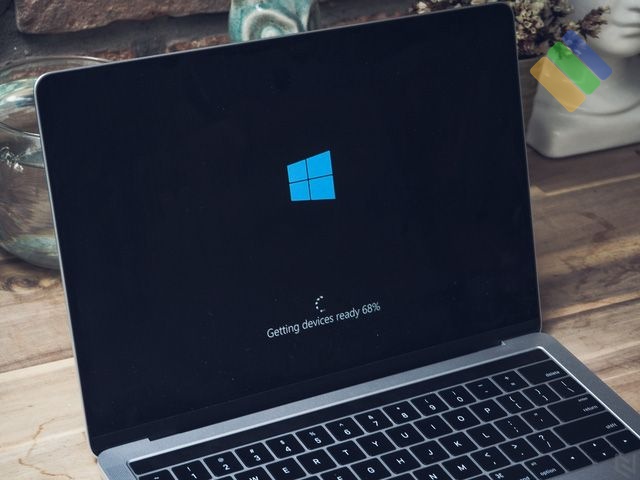
Máy Chậm Có Phải Cài Lại Windows Là Hết?
Không nhất thiết. Máy chậm có thể liên quan đến ổ lưu trữ, RAM, ứng dụng nền, nhiệt độ, phần mềm độc hại hoặc lỗi phần cứng. Cài lại Windows chỉ xử lý được các vấn đề thuộc về hệ điều hành và xung đột phần mềm.
Chẩn đoán nguyên nhân
Kỹ thuật viên kiểm tra CPU, RAM, Disk Usage và nhiệt độ để xác định máy chậm do phần cứng hay do Windows.
Kiểm tra tương thích
Trước khi cài Windows 11, chúng tôi kiểm tra TPM 2.0, Secure Boot và Driver để đảm bảo máy hoạt động ổn định nhất.
Xác nhận phương án
Dolozi tư vấn nên sửa lỗi hệ thống hiện tại (Repair) hay cài mới hoàn toàn (Clean Install) dựa trên nhu cầu thực tế.
Khi Nào Nên Cài Lại Windows?
Nên cân nhắc cài lại khi hệ thống lỗi nghiêm trọng, bị hỏng thành phần Windows, nhiễm phần mềm độc hại khó xử lý, hoặc cần thiết lập hệ điều hành sạch. Một số tình huống cụ thể:
Windows lỗi nặng
System files bị hỏng, các tính năng Recovery hoặc Startup Repair không thể giải quyết được vấn đề.
Chuyển ổ SSD mới
Khi nâng cấp từ HDD lên SSD, cài mới Windows giúp tối ưu hóa hiệu suất và cấu hình phân vùng chuẩn.
Máy mua cũ/Bàn giao
Xóa bỏ dữ liệu người dùng cũ để bắt đầu môi trường làm việc sạch sẽ tại Cửa Hàng Sửa Máy Tính Quận Bình Thạnh.
Cài Windows Có Làm Mất Dữ Liệu Không?
Có nguy cơ nếu thao tác sai phân vùng hoặc nếu Clean Install xóa vùng chứa dữ liệu. Tại Dolozi, quy trình bảo vệ dữ liệu là ưu tiên hàng đầu.
Dữ liệu cần kiểm tra
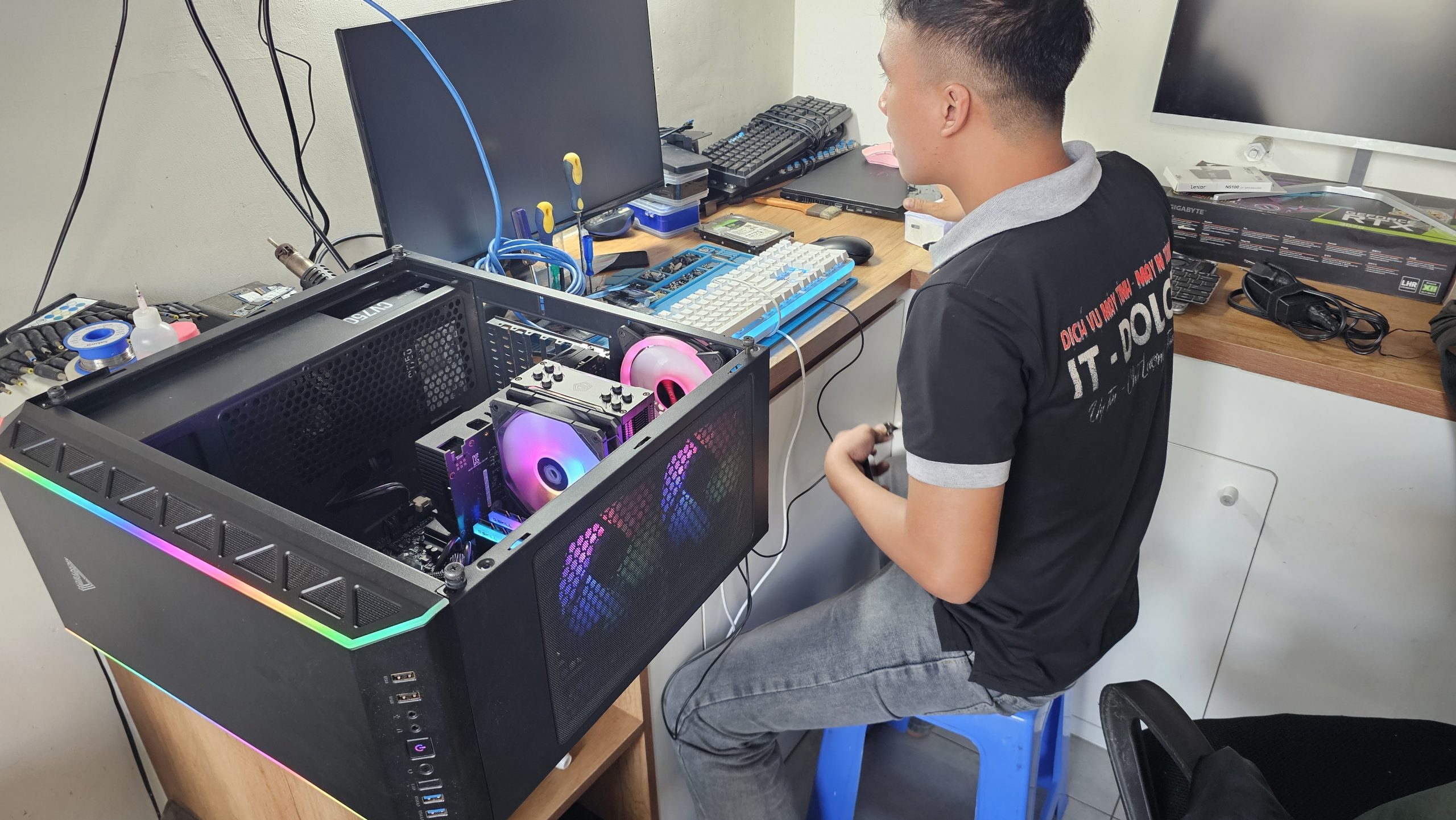
Máy Có Cài Được Windows 11 Không?
Windows 11 yêu cầu tiêu chuẩn phần cứng khắt khe hơn. Trước khi cài đặt, chúng tôi thực hiện kiểm tra 7 yếu tố cốt lõi:
CPU & RAM
Phải thuộc danh sách hỗ trợ của Microsoft và tối thiểu 4GB RAM (khuyến nghị 8GB+).
TPM 2.0 & Secure Boot
Yêu cầu bắt buộc để Windows 11 kích hoạt các tính năng bảo mật nâng cao.
UEFI Mode
Hệ thống phải được cấu hình ở chế độ UEFI thay vì Legacy BIOS cũ.
Năm 2026 Có Nên Tiếp Tục Cài Windows 10?
Windows 10 đã kết thúc hỗ trợ miễn phí từ Microsoft vào ngày 14/10/2025. Vì vậy, đối với các máy đáp ứng yêu cầu, chúng tôi luôn ưu tiên tư vấn nâng cấp lên Windows 11 để nhận được các bản vá bảo mật và tính năng mới nhất. Nếu máy không hỗ trợ chính thức, việc cài đặt Windows 10 vẫn khả thi nhưng cần lưu ý về rủi ro bảo mật trong tương lai.
Quy Trình Cài Đặt Máy Tính Chuyên Nghiệp
01. Tiếp nhận & Chẩn đoán
Xác định triệu chứng máy chậm/lỗi và nhu cầu sử dụng thực tế của khách hàng.
02. Kiểm tra tương thích & Dữ liệu
Đánh giá phần cứng có chạy tốt Windows 11 không và liệt kê danh sách dữ liệu cần sao lưu.
03. Triển khai cài đặt Windows
Sử dụng bộ cài chính thức từ Microsoft, cấu hình phân vùng chuẩn UEFI/GPT.
04. Driver & Windows Update
Cài đặt driver chuẩn từ nhà sản xuất (Chipset, GPU, Sound, LAN, Wifi) và cập nhật bản vá mới nhất.
05. Cài đặt phần mềm & Kiểm tra
Cài đặt bộ ứng dụng văn phòng, đồ họa theo yêu cầu và test toàn bộ chức năng ngoại vi (Loa, Mic, Camera, Máy in).
Phần Mềm & Bản Quyền
Dolozi Store tuân thủ chính sách sử dụng phần mềm hợp lệ. Chúng tôi hỗ trợ cài đặt trình cài đặt chính thức và hướng dẫn khách hàng kích hoạt bằng giấy phép họ sở hữu.
- Microsoft 365 / Office (Cần license)
- Trình duyệt: Chrome, Edge, Firefox
- Bộ gõ tiếng Việt: Unikey / EVKey
- PDF Reader: Foxit, Adobe Reader
- Nén file: 7-Zip, WinRAR
- Liên lạc: Zalo, Telegram, Skype
- Họp trực tuyến: Zoom, Teams
- Font chữ đầy đủ cho văn phòng
- Adobe Creative Cloud (PTS, AI, PR…)
- Autodesk AutoCAD, Revit
- SketchUp, V-Ray, 3ds Max
- Phần mềm kế toán (MISA, Fast…)
- VS Code, Git, Docker cho Dev
- Cài đặt Driver GPU chuyên dụng
- Cấu hình Color Profile cho màn hình
- Setup bảng vẽ Wacom / thiết bị ngoại vi
- Windows Security / Defender setup
- Cấu hình Firewall cơ bản
- Windows Update Manager
- BitLocker Encryption (nếu cần)
- Backup giải pháp: OneDrive / Google Drive
- Phần mềm diệt virus (Cần license)
- Dọn dẹp file rác hệ thống
- Tối ưu Startup & Services
Cài Đặt Máy Tính Bao Nhiêu Tiền?
Chi phí phụ thuộc vào phạm vi công việc: chỉ cài Windows, cần sao lưu dữ liệu lớn, hay triển khai các phần mềm chuyên dụng phức tạp.
| Hạng mục dịch vụ | Phạm vi thực hiện | Giá tham khảo |
|---|---|---|
| Gói Cài Windows Cơ Bản | Cài Win, Driver, Update, Ứng dụng văn phòng cơ bản | Liên hệ |
| Gói Cài Máy Chuyên Dụng | Windows + Phần mềm Đồ họa / Kỹ thuật / Kế toán | Liên hệ |
| Gói Setup Máy Mới / Doanh Nghiệp | Triển khai số lượng lớn, chuẩn hóa bộ cài, mạng & máy in | Báo giá theo SL |
| Dịch vụ Sao lưu / Cứu dữ liệu | Backup dữ liệu dung lượng lớn, xử lý ổ đĩa lỗi boot | Kiểm tra báo giá |
Giải Đáp Thắc Mắc (FAQ)
Cài đặt máy tính bao gồm những gì? +
Cài Windows có làm mất ổ D không? +
Cài Win xong có cần cài Driver không? +
Cài Microsoft Office có bao gồm bản quyền không? +
Máy tôi có chạy được Windows 11 không? +
Cài đặt máy tính mất bao lâu? +
Vì sao không nên dùng bản Ghost tải trên mạng? +
Có nhận cài phần mềm đồ họa như AutoCAD, Adobe không? +
Máy bị màn hình xanh có cần cài lại Win ngay không? +
Cài Windows xong có cần cài thêm Antivirus không? +
Máy Đang Lỗi Hay Bạn Muốn Setup Đúng Ngay Từ Đầu?
Gửi model máy, phiên bản Windows hiện tại và danh sách phần mềm cần sử dụng cho Dolozi. Kỹ thuật viên sẽ tư vấn phương án tối ưu nhất cho bạn.
Giảm Ngay 10%
Phí Dịch Vụ
Khi đặt lịch khám máy tính qua Form này. Kỹ thuật viên sẽ gọi lại tư vấn sau 5 phút.


Cần gấp gọi ngay:
0931.234.788Đăng Ký Tư Vấn
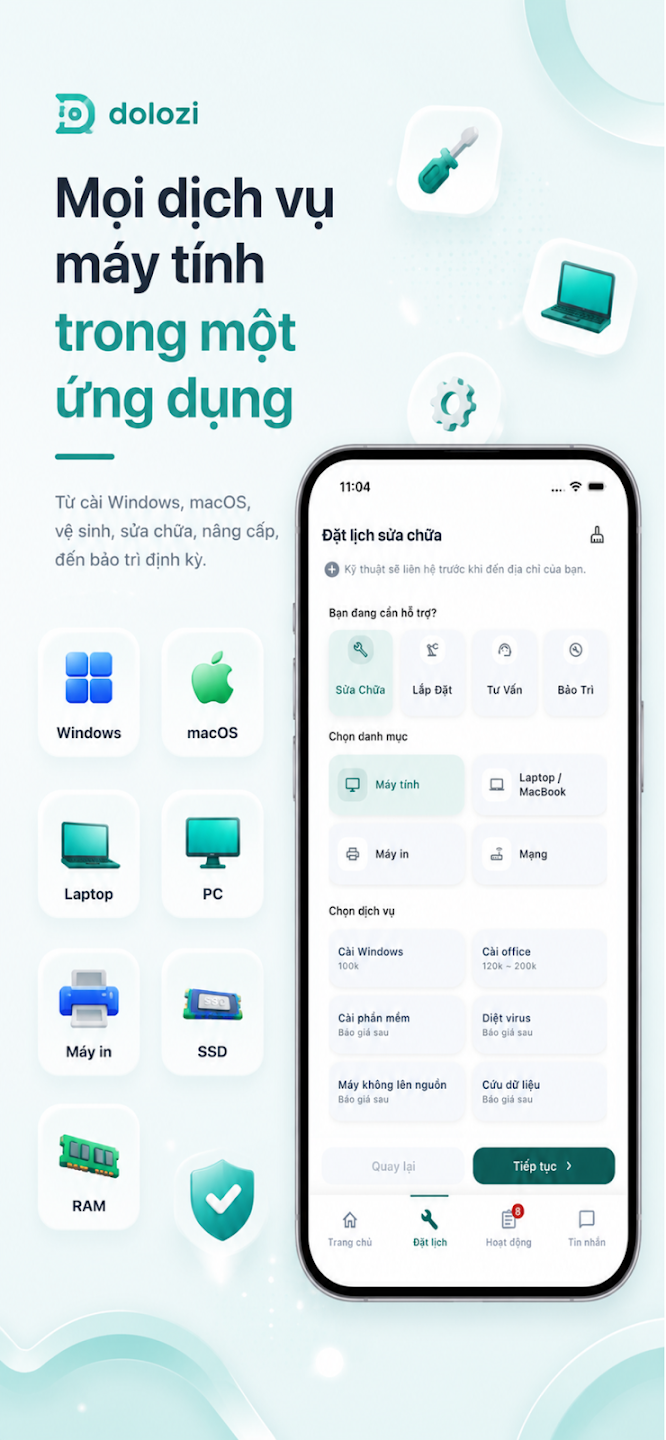
Tải App Thợ Dolozi – Đặt Lịch Cài Máy Nhanh Chóng
Ứng dụng giúp bạn kết nối nhanh với kỹ thuật viên chuyên nghiệp, theo dõi tiến độ cài đặt và nhận nhiều ưu đãi bảo trì máy tính định kỳ.